stenblog.com – Aplikasi senter yang meminta akses lokasi dan mikrofon seharusnya langsung membuatmu curiga. Tetapi izin yang dulu kamu klik “Izinkan” dengan cepat saat memasang aplikasi sering terlupakan, dan bertahun-tahun kemudian aplikasi itu masih memegang akses ke kamera, mikrofon, dan posisimu.
Kabar baiknya, Android dan iOS sama-sama memberi kontrol yang cukup rinci, dan semuanya bisa diatur dalam beberapa menit. Artikel ini menjelaskan langkah-langkahnya di kedua sistem, arti pilihan izin yang sering membingungkan, dan kebiasaan kecil yang membuat privasimu lebih terjaga. Tampilan menu berbeda antar versi dan merek ponsel, jadi namanya mungkin sedikit berbeda di perangkatmu.
Arti Pilihan Izin
Sebelum masuk ke langkah, kenali dulu pilihan yang muncul. Istilahnya berbeda antara Android dan iOS, tetapi maknanya mirip.
| Pilihan | Android (menurut Google) | iOS (menurut Apple) |
|---|---|---|
| Selalu | “Allow all the time” (khusus lokasi): aplikasi bisa memakai izin meski tidak dibuka | “Always”: aplikasi bisa mengakses lokasi di latar belakang |
| Hanya saat dipakai | “Allow only while using the app” | “While Using the App”: hanya saat aplikasi atau fiturnya tampil di layar |
| Tanya setiap kali | “Ask every time” | “Ask Next Time Or When I Share”: kamu memilih tiap kali |
| Tolak | “Don’t allow” | “Never” |
Prinsip yang aman (saran umum saya): untuk aplikasi yang hanya butuh lokasi saat kamu memakainya, seperti peta atau ojek online, pilih “hanya saat dipakai”. Pilih “selalu” hanya bila fiturnya memang butuh, misalnya pelacak aktivitas yang berjalan di latar belakang.
Di Android
Mengatur izin per aplikasi
Menurut Bantuan Android, langkahnya:
- Buka Settings, lalu Apps.
- Pilih aplikasi (ketuk “See all apps” bila tidak terlihat).
- Ketuk Permissions, pilih izin, lalu atur ke Allow atau Don’t allow.
Mengatur per jenis izin
Cara ini lebih efisien untuk melihat siapa saja yang punya akses ke kamera, misalnya:
- Buka Settings, lalu Security & Privacy, Privacy, dan Permission manager.
- Ketuk jenis izin (Camera, Microphone, Location).
- Ketuk aplikasi untuk mengubah pengaturannya.
Nama menu bisa berbeda di ponsel merek tertentu. Google menyebut sebagian langkah di Pixel hanya berlaku pada Android 11 ke atas.
Lokasi presisi dan perkiraan
Google menjelaskan bahwa lokasi perkiraan menunjukkan perangkat berada dalam area sekitar 3 kilometer persegi, sedangkan lokasi presisi memberi posisi persis. Kamu bisa mengaktifkan atau mematikan “Use precise location” per aplikasi. Jalur menuju pengaturan lokasi per aplikasi: Settings, Location, App location permissions, atau tekan lama ikon aplikasi, App info, Permissions, Location. Untuk aplikasi cuaca atau berita lokal, lokasi perkiraan biasanya sudah cukup (saran saya).
Mematikan kamera dan mikrofon untuk seluruh perangkat
Google menyebut jalurnya: Settings, Security & privacy, Privacy, Privacy controls, lalu matikan Camera access atau Microphone access. Ini berguna sebagai pemblokir menyeluruh, tetapi aplikasi seperti video call tidak akan berfungsi sampai kamu menyalakannya lagi.
Aplikasi yang jarang dipakai
Di Settings, Apps, pilih aplikasi, lalu di “Unused app settings” aktifkan “Pause app activity if unused”. Google tidak menyebutnya sebagai pengaturan ulang izin otomatis di halaman itu, tetapi laman privasi Android menyebut Android mereset izin untuk aplikasi yang lama tidak dipakai. Cara kerja pastinya bisa berbeda antar versi dan merek.
Memantau penggunaan
Laman privasi Android menyebut Privacy Dashboard yang menunjukkan aplikasi mana yang mengakses kamera, mikrofon, dan lokasi dalam 24 jam terakhir, serta ikon hijau di pojok kanan atas saat kamera atau mikrofon sedang dipakai. Halaman bantuan untuk langkah membuka dashboard gagal saya buka, jadi cari “Privacy dashboard” di menu pengaturan atau kolom pencarian.
Di iOS
Kamera dan mikrofon
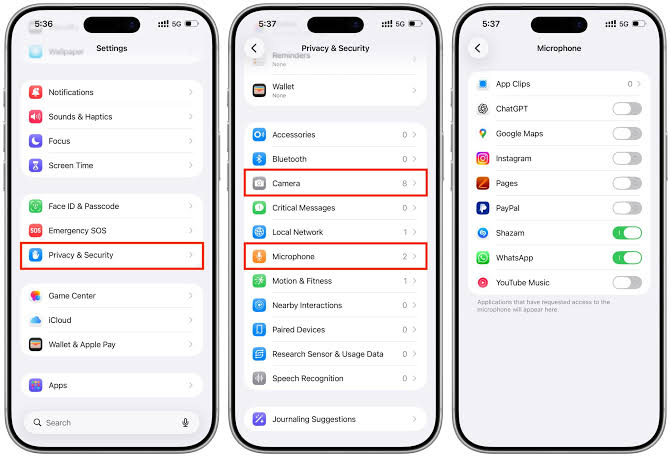
Panduan iPhone Apple (edisi iOS 14) menjelaskan: buka Settings, masuk ke menu Privacy (di versi lebih baru namanya Privacy & Security, menurut halaman Apple soal lokasi), pilih fitur seperti Camera atau Microphone, lalu hidupkan atau matikan akses tiap aplikasi. Daftar hanya berisi aplikasi yang pernah meminta izin.
Indikator di layar membantu memantau: titik oranye berarti mikrofon sedang dipakai, titik hijau berarti kamera sedang dipakai (sendiri atau bersama mikrofon). Control Center menampilkan pesan bila sebuah aplikasi baru saja memakainya. SlashGear (Juli 2023) menambahkan bahwa kamu bisa membuka Control Center untuk melihat aplikasi yang bertanggung jawab, dan bahwa titik ini tidak bisa dimatikan.
Lokasi
Menurut Apple, jalurnya Settings, Privacy & Security, Location Services. Matikan Location Services untuk menghentikan akses lokasi semua aplikasi, atau pilih satu aplikasi dan atur salah satu dari: Never, Ask Next Time Or When I Share, While Using the App, atau Always. Apple juga menyebut “Allow Once” memberi akses satu sesi, dan aplikasi harus meminta lagi pada pemakaian berikutnya.
Untuk membagikan lokasi perkiraan saja, buka aplikasi di daftar itu dan matikan Precise Location. Status bar bisa berubah biru saat aplikasi memakai lokasimu.
Mengatur ulang semua
Apple menyediakan opsi Reset Location & Privacy di Settings, General, Transfer or Reset, Reset. Setelah itu semua aplikasi harus meminta izin lagi. Ini berguna kalau kamu merasa terlalu banyak izin yang sudah diberikan, tetapi akan memunculkan banyak permintaan izin ulang.
Perbandingan Android dan iOS
| Kebutuhan | Android | iOS |
|---|---|---|
| Lihat izin per jenis | Permission manager | Privacy & Security, pilih jenis |
| Lokasi perkiraan | Matikan “Use precise location” | Matikan Precise Location |
| Izin satu kali | “Ask every time” atau tombol bagikan lokasi sesaat | “Allow Once” |
| Indikator kamera/mikrofon | Ikon hijau di pojok kanan atas | Titik hijau (kamera) dan oranye (mikrofon) |
| Pemantauan | Privacy Dashboard (24 jam) | Control Center menampilkan pemakaian terbaru |
| Blokir menyeluruh | Privacy controls untuk Camera/Mic | Matikan per aplikasi atau Location Services |
Kebiasaan yang Membantu
Ini saran umum saya, bukan dari sumber:
- Audit izin tiap beberapa bulan. Buka Permission manager atau daftar izin iOS dan cabut yang tidak masuk akal.
- Tolak dulu, izinkan saat perlu. Aplikasi yang benar-benar butuh akan meminta lagi.
- Pakai “hanya saat dipakai” atau “sekali saja” sebagai pilihan awal.
- Hapus aplikasi yang tidak lagi kamu pakai, bukan hanya mencabut izinnya.
- Perhatikan indikator. Jika ikon kamera atau mikrofon menyala saat kamu tidak memakainya, periksa aplikasi mana yang aktif.
- Unduh dari toko resmi. Google menyebut bagian Data safety di Play Store yang menunjukkan data apa yang dikumpulkan aplikasi. Baca sebelum memasang.
- Perbarui sistem operasi. Beberapa fitur privasi hanya ada di versi tertentu.